 Treeet
Cómo usar Ajustar tamaño de firma
- 01Añade fotosElige los archivos o suéltalos en la página.
- 02Se hace en tu dispositivoNo se sube nada. Ajusta las opciones si quieres.
- 03DescargaGuarda el resultado o todo junto en un ZIP.
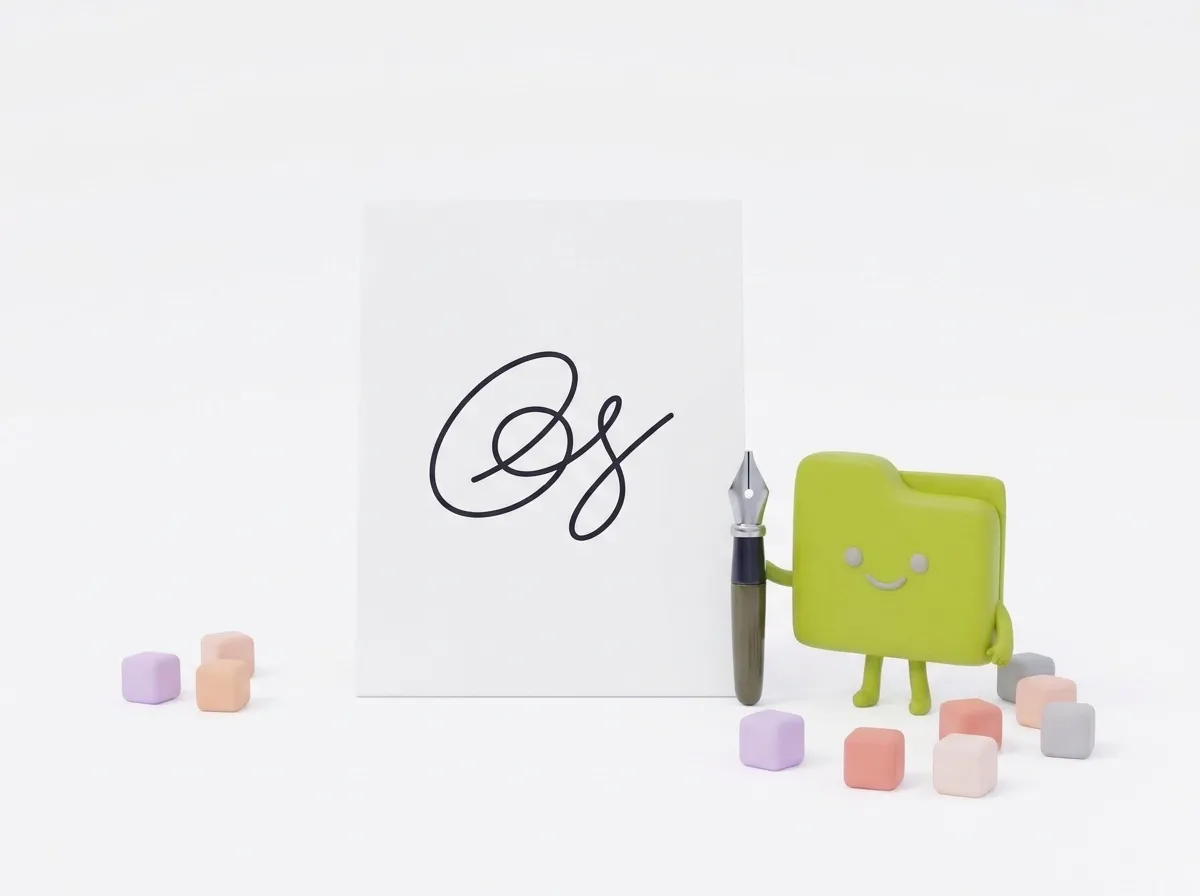
Adiós a las sombras del papel.
Quitamos el papel y las sombras, recortamos alrededor de la tinta, la dejamos en negro o azul y ajustamos el tamaño al formulario.
Redimensionar firma convierte una foto de tu firma hecha con el teléfono en una imagen limpia del tamaño que piden los formularios, sin papel, sombras ni motas. Es gratis y funciona en tu navegador, así que tu firma nunca se sube a ningún servidor.
Cómo redimensionar una firma para un formulario
- Firma en una hoja de papel blanco liso con un bolígrafo oscuro y haz una foto cercana y recta con buena luz.
- Define el tamaño, el color de la tinta y el fondo en el panel de ajustes.
- Elige la foto o arrástrala a la página. Se limpia al instante.
- Revisa el resultado y pulsa Guardar o Descargar. ¿Cambiaste un ajuste? Pulsa Aplicar a todos los archivos.
Cómo hacer una buena foto de la firma
- Usa papel blanco liso, sin renglones, y un bolígrafo negro o azul oscuro. Los de gel y los de punta de fieltro dejan trazos más oscuros que los bolígrafos comunes.
- Firma un poco más grande de lo habitual; la herramienta la reducirá.
- Fotografía desde justo arriba, con luz del día o buena luz de interior, y evita que la sombra de tu teléfono caiga sobre el papel.
- Haz que la firma ocupe casi todo el encuadre, pero deja un poco de papel alrededor.
Qué le hace la herramienta a tu foto
- Calcula qué tan claro es el papel en toda la foto, de modo que las sombras y la luz despareja desaparecen.
- Separa la tinta del papel y elimina las motas y el polvo.
- Recorta ajustado alrededor de la tinta, dejando un pequeño margen.
- Cambia el color de la tinta y encaja la firma en el tamaño elegido, centrada y sin estirarla.
Qué hace cada ajuste
- Color de la tinta: Negro, Azul o Como en la foto.
- Fondo: Blanco (JPG) para la mayoría de los formularios, o Transparente (PNG) para colocar la firma sobre documentos.
- Tamaño: 140 × 60 px, 300 × 100 px, 600 × 200 px u Tamaño original (limpio, máx. 2400 px). Algunos formularios de solicitud piden tamaños pequeños como 140 × 60 px; revisa qué dice el tuyo.
- Intensidad de limpieza: de 10 a 90 %, con 50 % por defecto. Un valor más alto elimina más sombras y textura del papel; uno más bajo conserva los trazos finos y tenues.
- Límite de tamaño de archivo: Sin límite, o menos de 20, 50, 100 o 200 KB.
Problemas frecuentes y soluciones
- “No encontramos una firma”: haz una foto más cercana de tinta oscura sobre papel claro y liso.
- Quedan líneas del papel rayado o sombras: sube la Intensidad de limpieza, o vuelve a firmar en una hoja en blanco.
- Los trazos finos salen cortados o faltan: baja la Intensidad de limpieza y usa un bolígrafo más oscuro.
- Hay una marca suelta junto a la firma, o esta se ve demasiado pequeña: otras cosas oscuras de la foto, como un bolígrafo o el borde de la mesa, cuentan como tinta. Recorta la foto para dejar solo la firma con Recortar imagen antes.
- El PNG transparente supera el límite de tamaño: elige Blanco (JPG) o un tamaño menor.
Privacidad
Tu firma se limpia y se redimensiona en tu navegador. No se sube ni se guarda, como debe ser con algo que puede autorizar pagos y contratos.
De un vistazo
- Precio
- Gratis. Sin registro y sin marca de agua.
- Privacidad
- Los archivos se procesan en tu navegador y nunca se suben.
- Acepta
- JPG, JPEG, PNG, WEBP, HEIC, HEIF, AVIF, BMP
- Obtienes
- JPG
- Por lotes
- Convierte muchos archivos a la vez y descárgalos en un ZIP
- Funciona en
- Chrome, Edge, Firefox y Safari, en móviles y ordenadores
- Sin conexión
- Sigue funcionando sin internet una vez cargada la página
Preguntas
¿Se sube mi firma?
No. Todo ocurre en tu navegador, así que tu firma nunca sale de tu dispositivo.
¿Puedo obtener un fondo transparente?
Sí. Elige Transparente (PNG) para obtener un PNG que puedes colocar sobre documentos.
¿Funciona en mi móvil?
Sí. Haz o elige una foto directamente en tu móvil; no se sube nada.
¿Cómo redimensiono mi firma a 140 × 60 píxeles?
Elige 140 × 60 px en Tamaño y añade la foto. La firma se ajusta dentro de ese tamaño sobre un fondo blanco.
¿Por qué hay espacio en blanco alrededor de mi firma?
La firma mantiene su forma dentro del recuadro. Si el recuadro tiene otra proporción, el espacio sobrante se rellena de blanco o se deja transparente.
¿Puedo conservar el color original de mi bolígrafo?
Sí. Pon Color de la tinta en Como en la foto. El papel se elimina igualmente.
¿Puedo usar el resultado para firmar un PDF?
Usa Firmar PDF. Su pestaña Subir quita el papel de una foto de la firma, o puedes dibujar o escribir allí tu firma.
¿Puedo limpiar varias firmas a la vez?
Sí. Añade varias fotos y cada una se limpia y se redimensiona con los mismos ajustes, listas para descargar en un solo ZIP.
¿Y si el formulario también tiene un límite en KB?
Pon Límite de tamaño de archivo en el valor más cercano por debajo del límite del formulario, por ejemplo Menos de 20 KB.