 Treeet
Cara memakai Gabung PDF
- 01Tambahkan PDFDua file atau lebih.
- 02Atur urutannyaPindahkan file ke atas atau bawah.
- 03GabungkanUnduh satu PDF.
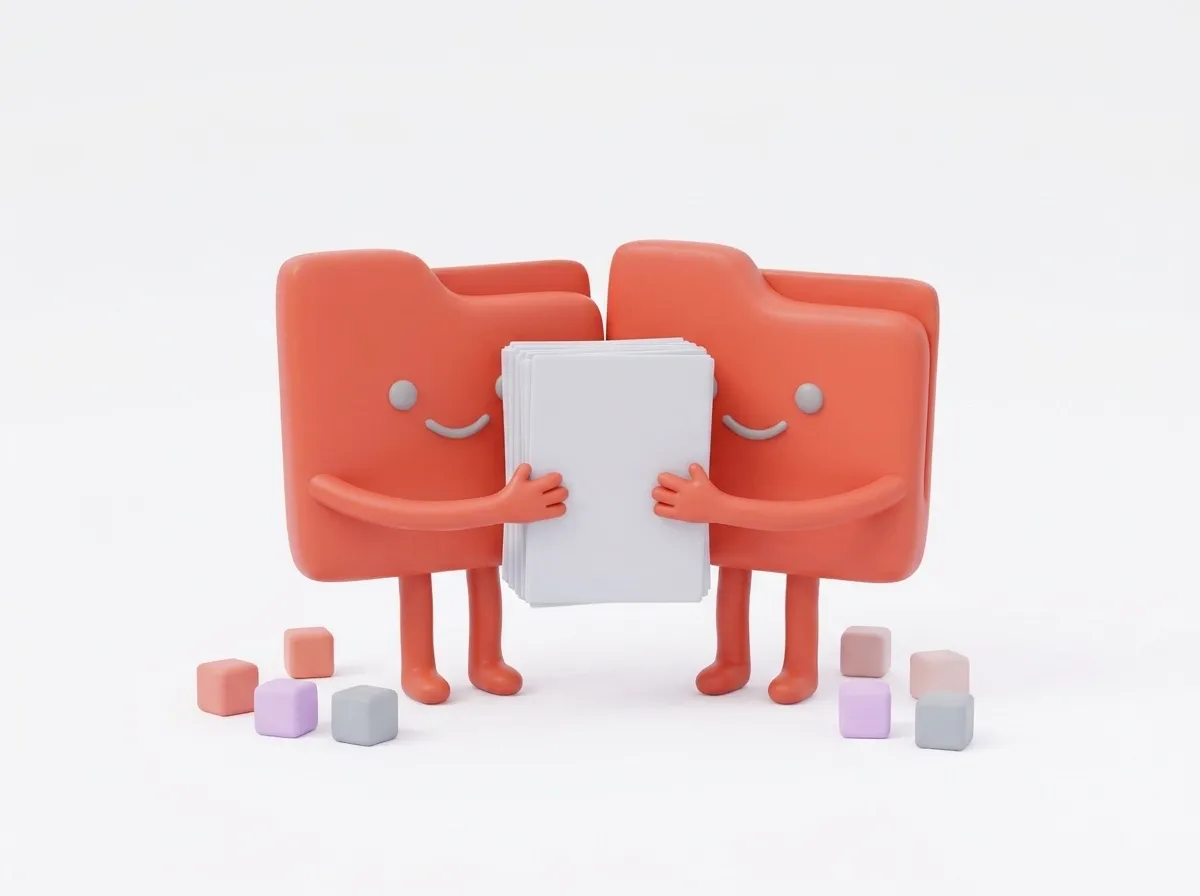
Satu file, semua halaman.
Seret file ke atas atau bawah untuk mengatur urutan. Bookmark dan tautan di dalam setiap PDF dipertahankan jika memungkinkan.
Gabungkan PDF menyatukan dua atau lebih file PDF menjadi satu dokumen, dengan urutan yang Anda tentukan. Gratis dan berjalan sepenuhnya di browser Anda, sehingga file Anda tidak pernah diunggah ke server.
Cara menggabungkan file PDF
- Klik Pilih PDF, atau letakkan dua atau lebih file PDF di mana saja pada halaman. Anda bisa menambah lagi nanti dengan cara yang sama.
- Periksa urutannya. File paling atas dalam daftar menjadi halaman pertama dokumen gabungan. Gunakan panah atas dan bawah di samping file untuk memindahkannya, atau × untuk menghapusnya.
- Tekan Gabung PDF. Penggabungan berlangsung di perangkat Anda dan biasanya memakan waktu beberapa detik.
- Tekan Unduh untuk menyimpan file gabungan. File dinamai sesuai file pertama dalam daftar, dengan tambahan “-merged”.
- Ingin urutan yang berbeda? Pindahkan file lalu tekan tombolnya lagi. Hasil baru menggantikan yang lama.
Apa yang dipertahankan PDF gabungan
Halaman disalin, bukan dicetak ulang, jadi tidak ada yang diubah menjadi gambar. Teks tetap bisa dipilih dan dicari, dan gambar mempertahankan kualitas aslinya.
- Setiap halaman dari setiap file, pada ukuran dan rotasi aslinya. Halaman A4 dan US Letter bisa berdampingan tanpa diubah ukurannya.
- Bookmark dari setiap file, satu set demi satu set.
- Tautan yang melompat antarhalaman di dalam satu dokumen.
- Kolom formulir pada halaman yang digabungkan.
Masalah umum dan solusinya
- Pesan “dilindungi kata sandi”: salah satu file membutuhkan kata sandi untuk dibuka. Jalankan dulu melalui Buka Kunci PDF (Anda membutuhkan kata sandinya), lalu tambahkan salinan yang sudah dibuka kuncinya.
- File yang hanya memblokir pencetakan atau penyalinan terbuka tanpa kata sandi, dan salinan gabungan tidak membawa pembatasan itu.
- “Bukan PDF yang valid, atau rusak”: file rusak atau sebenarnya bukan PDF. Coba buka di aplikasi lain lalu simpan atau cetak ke PDF baru.
- Tombol Gabung PDF tetap abu-abu: Anda membutuhkan setidaknya dua PDF dalam daftar.
- Anda ingin menambahkan foto juga: alat ini hanya menerima PDF. Ubah foto menjadi PDF dengan Gambar ke PDF, lalu gabungkan file itu dengan yang lain.
- File gabungan terlalu besar untuk dikirim lewat email: penggabungan tidak memperkecil apa pun. Jalankan hasilnya melalui Kompres PDF.
Sebelum menggabungkan
- Luruskan halaman yang miring dengan Putar PDF. Rotasi dipertahankan saat file digabungkan.
- Hapus halaman kosong atau yang tidak diinginkan dengan Hapus Halaman PDF, agar Anda tidak perlu memperbaiki file gabungan nanti.
- Hasil pindai yang sangat besar? Gabungkan dulu lalu kompres sekali di akhir; itu lebih cepat daripada mengompres setiap file.
- Pastikan setiap file bisa dibuka. File yang membutuhkan kata sandi menghentikan penggabungan sampai kuncinya dibuka.
Tips
- File ditampilkan dalam urutan yang diberikan perangkat Anda, yang tidak selalu sesuai harapan. Lihat daftarnya sekilas sebelum menekan Gabung PDF.
- Hanya butuh sebagian dari sebuah file? Gabungkan dulu, lalu gunakan Hapus Halaman PDF atau Ekstrak Halaman PDF pada hasilnya.
- Tambahkan nomor halaman setelah penggabungan agar penomoran berjalan lurus di seluruh dokumen.
- File gabungan tidak menyalin judul atau penulis dari file asli.
Privasi
PDF Anda dibaca dan digabungkan oleh JavaScript yang berjalan di browser Anda. File tidak dikirim ke Treeet atau pihak lain, dan menutup tab akan menghapusnya dari memori.
Sekilas
- Harga
- Gratis. Tanpa daftar, tanpa watermark.
- Privasi
- File diproses di browser Anda dan tidak pernah diunggah.
- Menerima
- Anda mendapatkan
- Satu file PDF dari semua file Anda
- Massal
- Tambahkan 2 file atau lebih, lalu atur urutannya
- Berfungsi di
- Chrome, Edge, Firefox, dan Safari, di ponsel maupun komputer
- Offline
- Tetap berfungsi tanpa internet setelah halaman dimuat
Pertanyaan
Apakah PDF saya diunggah?
Tidak. Semuanya terjadi di browser Anda, jadi PDF Anda tidak pernah meninggalkan perangkat Anda.
Apakah ada batas jumlah halaman?
Tidak ada batas tetap. Ratusan halaman bisa digabung dalam hitungan detik di komputer.
Apakah ada batas ukuran?
Hanya sebatas memori perangkat Anda. PDF yang panjang pun selesai dalam hitungan detik di komputer.
Apakah menggabungkan PDF menurunkan kualitas?
Tidak. Halaman disalin apa adanya, sehingga teks, gambar, dan grafik vektor terlihat persis seperti aslinya.
Bisakah saya mengatur ulang urutan halaman di dalam satu PDF?
Tidak dengan Gabungkan PDF, yang mempertahankan halaman setiap file dalam urutan aslinya. Ekstrak Halaman PDF menyimpan halaman dalam urutan yang Anda ketik, misalnya 3, 1, 2.
Apakah bookmark dan tautan dipertahankan?
Ya. Bookmark dari setiap file dan tautan antarhalaman ikut terbawa selama halaman yang dituju berada di file gabungan.
Bisakah saya menggabungkan PDF di ponsel?
Bisa. Alat ini berfungsi di browser seluler. Pilih file dari penyimpanan ponsel, atur urutannya, dan unduh hasilnya.
Bisakah saya menggabungkan PDF yang dilindungi kata sandi?
Hanya setelah kata sandinya dihapus. Gunakan Buka Kunci PDF dengan kata sandi yang Anda ketahui, lalu gabungkan salinan yang sudah dibuka kuncinya.
Bisakah saya membatalkan penggabungan?
File asli Anda tidak diubah. Untuk mengeluarkan kembali halaman dari PDF gabungan, gunakan Pisahkan PDF dengan rentang kustom.