 Treeet
PDF मर्ज करें का इस्तेमाल कैसे करें
- 01PDF जोड़ेंदो या ज़्यादा फ़ाइलें।
- 02क्रम तय करेंफ़ाइलों को ऊपर या नीचे करें।
- 03मर्ज करेंएक PDF डाउनलोड करें।
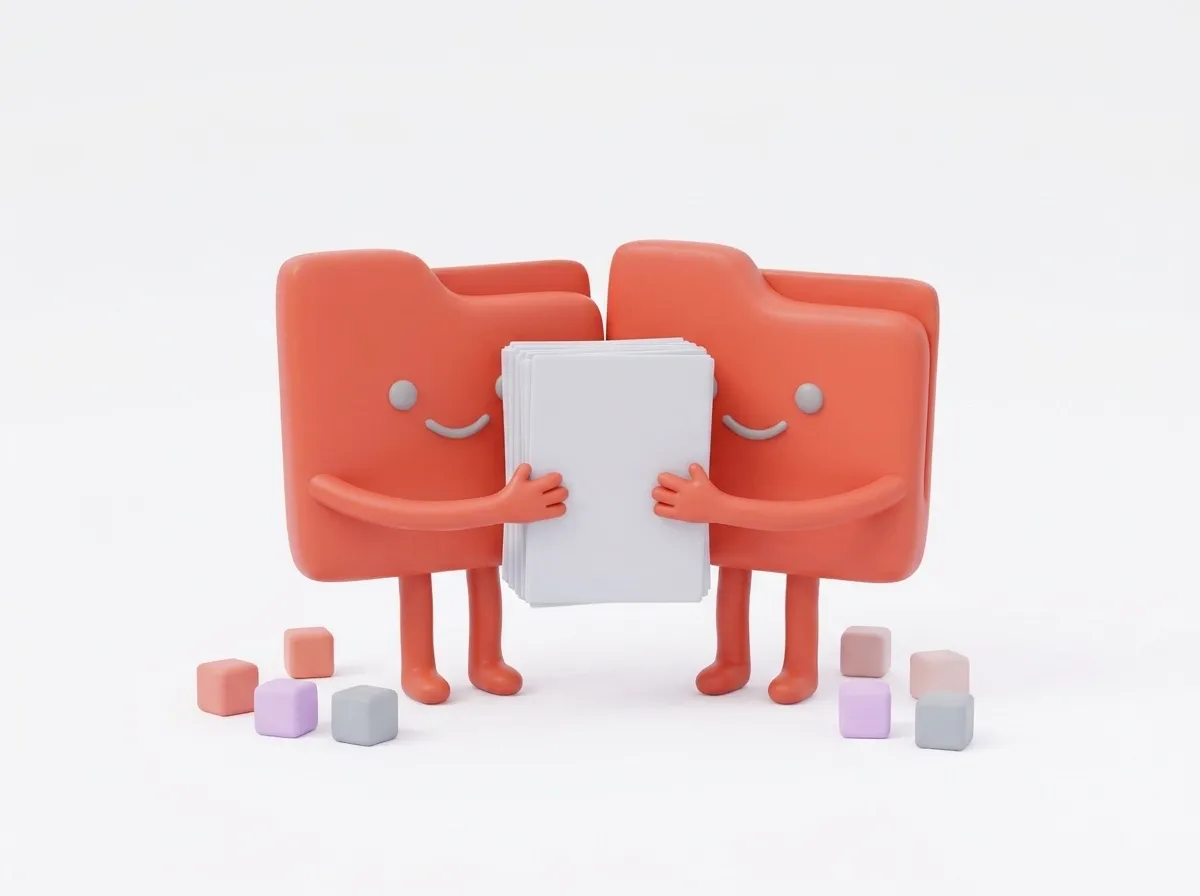
एक फ़ाइल, सारे पेज।
क्रम तय करने के लिए फ़ाइलों को ऊपर या नीचे खींचें। हर PDF के अंदर के बुकमार्क और लिंक जहाँ तक हो सके बने रहते हैं।
PDF मर्ज टूल दो या ज़्यादा PDF फ़ाइलों को आपके चुने क्रम में एक डॉक्यूमेंट में जोड़ता है। यह फ़्री है और पूरी तरह आपके ब्राउज़र में चलता है, इसलिए आपकी फ़ाइलें कभी किसी सर्वर पर अपलोड नहीं होतीं।
PDF फ़ाइलें मर्ज कैसे करें
- “PDF चुनें” पर क्लिक करें, या दो या ज़्यादा PDF फ़ाइलें पेज पर कहीं भी छोड़ दें। बाद में इसी तरह और जोड़ सकते हैं।
- क्रम जाँच लें। लिस्ट में सबसे ऊपर वाली फ़ाइल मर्ज किए गए डॉक्यूमेंट के पहले पेज बनती है। किसी फ़ाइल को खिसकाने के लिए उसके पास वाले ऊपर और नीचे के तीर इस्तेमाल करें, या हटाने के लिए ×।
- “PDF मर्ज करें” दबाएँ। मर्जिंग आपके डिवाइस पर होती है और आम तौर पर कुछ सेकंड लगते हैं।
- जोड़ी गई फ़ाइल सेव करने के लिए “डाउनलोड करें” दबाएँ। इसका नाम लिस्ट की पहली फ़ाइल के नाम में “-merged” जोड़कर बनता है।
- क्रम बदलना है? फ़ाइलें खिसकाएँ और बटन फिर से दबाएँ। नया नतीजा पुराने की जगह ले लेता है।
मर्ज की गई PDF में क्या बना रहता है
पेज कॉपी होते हैं, दोबारा प्रिंट नहीं, इसलिए बीच में कुछ भी तस्वीरों में नहीं बदलता। टेक्स्ट सिलेक्ट और सर्च करने लायक रहता है, और इमेज की क्वालिटी ओरिजिनल रहती है।
- हर फ़ाइल का हर पेज, अपने ओरिजिनल साइज़ और रोटेशन में। A4 और US Letter पेज बिना साइज़ बदले साथ-साथ रह सकते हैं।
- हर फ़ाइल के बुकमार्क, एक सेट के बाद दूसरा।
- किसी डॉक्यूमेंट के अंदर एक पेज से दूसरे पेज पर ले जाने वाले लिंक।
- मर्ज किए गए पेजों पर मौजूद फ़ॉर्म फ़ील्ड।
आम दिक्कतें और उनके हल
- “पासवर्ड से सुरक्षित” मैसेज: किसी एक फ़ाइल को खोलने के लिए पासवर्ड चाहिए। पहले उसे “PDF अनलॉक” से गुज़ारें (आपको पासवर्ड पता होना चाहिए), फिर अनलॉक की गई कॉपी जोड़ें।
- जो फ़ाइलें सिर्फ़ प्रिंटिंग या कॉपी करना रोकती हैं, वे बिना पासवर्ड के खुल जाती हैं, और मर्ज की गई कॉपी में वे पाबंदियाँ नहीं आतीं।
- “सही PDF नहीं है, या खराब है”: फ़ाइल टूटी हुई है या असल में PDF नहीं है। उसे किसी दूसरे ऐप में खोलकर नई PDF के रूप में सेव या प्रिंट करके देखें।
- “PDF मर्ज करें” बटन ग्रे ही रहता है: लिस्ट में कम से कम दो PDF होनी चाहिए।
- आप फ़ोटो भी जोड़ना चाहते हैं: यह टूल सिर्फ़ PDF लेता है। “इमेज से PDF” से फ़ोटो की PDF बनाएँ, फिर उस फ़ाइल को बाकियों के साथ मर्ज करें।
- मर्ज की गई फ़ाइल ईमेल के लिए बहुत बड़ी है: मर्ज करने से कुछ छोटा नहीं होता। नतीजे को “PDF कंप्रेस” से गुज़ारें।
मर्ज करने से पहले
- टेढ़े पेजों को “PDF रोटेट” से सीधा करें। फ़ाइलें मर्ज होने पर रोटेशन बना रहता है।
- ख़ाली या ग़ैर-ज़रूरी पेज “PDF पेज डिलीट” से हटा दें, ताकि बाद में मर्ज की गई फ़ाइल ठीक न करनी पड़े।
- बहुत बड़े स्कैन हैं? पहले मर्ज करें और आख़िर में एक बार कंप्रेस करें; यह हर फ़ाइल को कंप्रेस करने से जल्दी होता है।
- पक्का कर लें कि हर फ़ाइल खुलती है। पासवर्ड वाली फ़ाइल अनलॉक होने तक मर्ज को रोक देती है।
टिप्स
- फ़ाइलें उसी क्रम में लिस्ट होती हैं जिसमें आपका डिवाइस उन्हें देता है, जो हमेशा आपकी उम्मीद वाला क्रम नहीं होता। “PDF मर्ज करें” दबाने से पहले लिस्ट पर एक नज़र डाल लें।
- किसी फ़ाइल का सिर्फ़ एक हिस्सा चाहिए? पहले मर्ज करें, फिर नतीजे पर “PDF पेज डिलीट” या “PDF पेज एक्सट्रैक्ट” इस्तेमाल करें।
- मर्ज करने के बाद पेज नंबर जोड़ें, ताकि नंबरिंग पूरे डॉक्यूमेंट में लगातार चले।
- मर्ज की गई फ़ाइल ओरिजिनल फ़ाइलों से टाइटल या ऑथर कॉपी नहीं करती।
प्राइवेसी
आपकी PDF फ़ाइलें आपके ब्राउज़र में चलने वाले JavaScript से पढ़ी और जोड़ी जाती हैं। उन्हें Treeet या किसी और को नहीं भेजा जाता, और टैब बंद करने पर वे मेमोरी से हट जाती हैं।
एक नज़र में
- कीमत
- फ़्री। न साइन-अप, न वॉटरमार्क।
- प्राइवेसी
- फ़ाइलें आपके ब्राउज़र में ही प्रोसेस होती हैं और कभी अपलोड नहीं होतीं।
- इनपुट फ़ाइलें
- आपको मिलेगा
- आपकी सभी फ़ाइलों से एक PDF फ़ाइल
- बैच
- 2 या ज़्यादा फ़ाइलें जोड़ें और उनका क्रम तय करें
- कहाँ चलता है
- फ़ोन और कंप्यूटर पर Chrome, Edge, Firefox और Safari
- ऑफ़लाइन
- पेज लोड होने के बाद बिना इंटरनेट के भी चलता रहता है
सवाल
क्या मेरी PDF अपलोड होती है?
नहीं। सब कुछ आपके ब्राउज़र में होता है, इसलिए आपकी PDF कभी आपके डिवाइस से बाहर नहीं जाती।
क्या पेजों की कोई लिमिट है?
कोई तय लिमिट नहीं। कंप्यूटर पर सैकड़ों पेज सेकंडों में मर्ज हो जाते हैं।
क्या साइज़ की कोई लिमिट है?
बस आपके डिवाइस की मेमोरी जितनी। कंप्यूटर पर लंबी PDF भी कुछ ही सेकंड लेती है।
क्या PDF मर्ज करने से क्वालिटी कम होती है?
नहीं। पेज जैसे हैं वैसे कॉपी होते हैं, इसलिए टेक्स्ट, इमेज और वेक्टर ग्राफ़िक्स बिल्कुल ओरिजिनल जैसे दिखते हैं।
क्या मैं एक PDF के अंदर पेजों का क्रम बदल सकता हूँ?
PDF मर्ज से नहीं, यह हर फ़ाइल के पेज उनके ओरिजिनल क्रम में रखता है। “PDF पेज एक्सट्रैक्ट” पेजों को उसी क्रम में सेव करता है जिसमें आप उन्हें टाइप करते हैं, जैसे 3, 1, 2।
क्या बुकमार्क और लिंक बने रहते हैं?
हाँ। हर फ़ाइल के बुकमार्क और पेजों के बीच के लिंक साथ आते हैं, मर्ज की गई फ़ाइल में उनके पेज जहाँ भी हों।
क्या मैं अपने फ़ोन पर PDF मर्ज कर सकता हूँ?
हाँ। यह मोबाइल ब्राउज़र में काम करता है। अपने फ़ोन की स्टोरेज से फ़ाइलें चुनें, क्रम लगाएँ और नतीजा डाउनलोड करें।
क्या मैं पासवर्ड वाली PDF मर्ज कर सकता हूँ?
सिर्फ़ पासवर्ड हटाने के बाद। जो पासवर्ड आपको पता है उसके साथ “PDF अनलॉक” इस्तेमाल करें, फिर अनलॉक की गई कॉपी मर्ज करें।
क्या मैं मर्ज को वापस कर सकता हूँ?
आपकी ओरिजिनल फ़ाइलें नहीं बदलतीं। मर्ज की गई PDF से पेज वापस निकालने के लिए “अपनी पसंद की रेंज” के साथ “PDF स्प्लिट” इस्तेमाल करें।